

Пошаговое руководство: как работать с сервисом ЕБП в 1С:БГУ 2.0
Введение: зачем нужна интеграция 1С:БГУ 2.0 с ЕБП
С 2025-2026 года Федеральное казначейство переводит бюджетные и автономные учреждения на Единую бюджетную платформу (ЕБП), которая приходит на смену системам СУФД и АСФК. Это требование Федерального закона № 158-ФЗ, направленное на цифровизацию и импортозамещение в финансовом секторе.
Без этого подключения вы не сможете:
- отправлять платежные поручения на кассовый расход;
- получать выписки с лицевых счетов;
- обмениваться данными с казначейством в целом.
1. Настройка интеграции 1С:БГУ 2.0 с ЕБП
Для того чтобы начать работать с сервисом ЕБП, необходимо выполнить первоначальные настройки в программе.
Шаг 1. Включение интеграции
Перейдите в раздел: «Администрирование» → «Настройка параметров учета» → вкладка «Обмен данными и интеграция» и установите флаг «Использовать интеграцию ЕБП».
Шаг 2. Загрузка настроек форматов обмена
Далее необходимо загрузить специальные файлы настроек:
- Файл настроек EBP.defx находится в подкаталоге: tmplts\1c\StateAccounting\<номер версии конфигурации>\Дополнения к конфигурации\Настройки форматов обмена с органами казначейства и кредитными организациями.
Этот файл предварительно был установлен вместе с типовой конфигурацией 1С:БГУ 2.0. В программе выберите пункт «Загрузить настройки форматов» и укажите путь к нему.
Шаг 3. Создание правил обмена
- Перейдите в «Главное» → «Организации» → справочник «Лицевые счета».
- Создайте новый элемент. В поле «Модуль интеграции» из выпадающего списка выберите «ЕБП».
- В поле «Вид обмена» выберите «Обмен с ЕБП».
- В поле «Настройка форматов» создайте новую настройку, указав тип обмена «Обмен с ЕБП».
Шаг 4. Создание лицевых счетов для ЕБП
Казначейство переводит учреждения на единые лицевые счета (ЕЛС) с новыми кодами: 80 для бюджетных учреждений и 90 для автономных учреждений.
Для каждого такого счета необходимо:
- Указать его 20-значный номер.
- На вкладке «Разделы лицевого счета» добавить нужные коды (например, «ГЗ» для субсидий на госзадание, «ВР» для средств во временном распоряжении).
- Указать реквизиты вашего территориального органа Федерального казначейства.
Важно: с 1 января 2026 года изменились сетевые адреса взаимодействия с ЕБП. Для их автоматического обновления разработчики 1С выпустили специальный патч EF_00_00803716 (релизы 2.0.105 и 2.0.106). После его установки в настройках лицевого счета появится возможность перезаполнить адреса на новые.
2. Ключевые документы для взаимодействия с ЕБП
После настройки обмена в списке доступных документов появятся новые позиции:
- Выписка из лицевого счета учреждения — главный документ для отражения движения средств.
- Поступление на счет — для учета входящих платежей.
- РСКП (возврат) — распоряжение на возврат средств.
- РСКП (перечисление на карты «Мир»).
- РСКП (перечисление) — универсальное платежное поручение.
- РСКП (уточнение) — для корректировки назначения или реквизитов уже проведенных платежей.
Далее мы подробно рассмотрим работу с самыми востребованными из них.
3. Работа с РСКП (распоряжение о совершении казначейского платежа)
РСКП — это ваш основной инструмент для инициирования платежей в адрес поставщиков, сотрудников и бюджета. По своей сути это аналог привычной заявки на кассовый расход, и заполняется он аналогично.
Как создать и отправить РСКП
Создайте документ «РСКП (перечисление)».
Заполните обязательные поля: получатель, сумма, КБК, КОСГУ, назначение платежа. Обратите особое внимание на детализацию КБК, так как в 2026 году казначейство требует более подробной информации.
Проверьте документ и переведите его в статус «Подготовлен».
Заполните обязательные поля: получатель, сумма, КБК, КОСГУ, назначение платежа. Обратите особое внимание на детализацию КБК, так как в 2026 году казначейство требует более подробной информации.
Проверьте документ и переведите его в статус «Подготовлен».
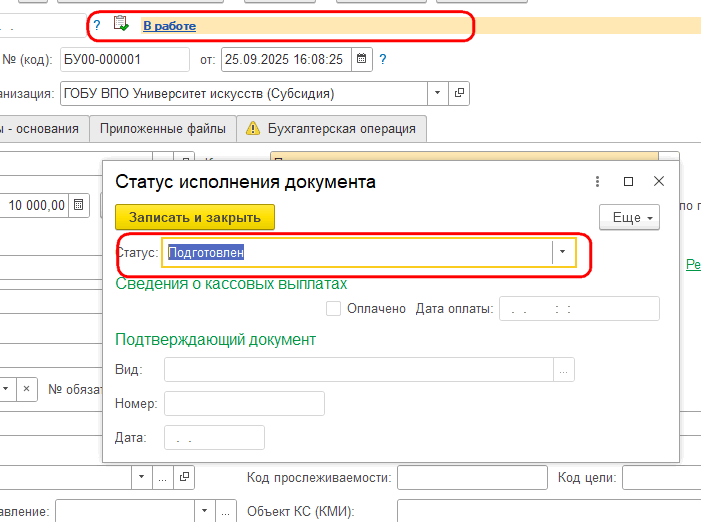
Рисунок — примерная иллюстрация: в интерфейсе документа есть кнопка изменения статуса.
В списке документов выделите строку с вашим РСКП и нажмите кнопку «Отправить в ЕБП». Статус документа автоматически изменится на «На исполнении».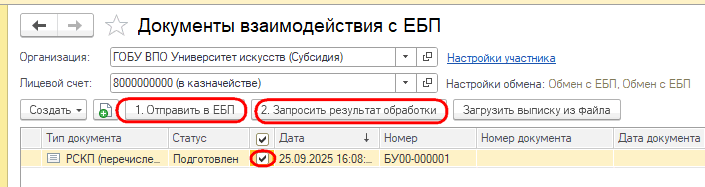
Рисунок — примерная иллюстрация: расположение кнопок «1. Отправить в ЕБП» и «2. Запросить результаты обработки».
Через некоторое время нажмите кнопку «Запросить результаты обработки». В табличной части появится сообщение об успешной передаче или текст ошибки с указанием ее причины.
Системные статусы РСКП
- В работе: документ создан, но не готов к отправке.
- Подготовлен: документ проверен и ожидает отправки.
- На исполнении: документ передан в ЕБП, ожидается ответ от казначейства.
- Исполнен: платеж успешно проведен.
Понимание этой цепочки статусов поможет вам отслеживать судьбу каждого платежа.
4. Получение выписок и поступлений
Для того чтобы увидеть в программе поступления и остатки, необходимо загрузить выписку из ЕБП.
Автоматическая загрузка
В разделе «Банк и казначейство» / «Взаимодействие с ЕБП» нажмите кнопку «Запросить документы из ЕБП».
Укажите период, за который необходимо загрузить выписки.
Укажите период, за который необходимо загрузить выписки.
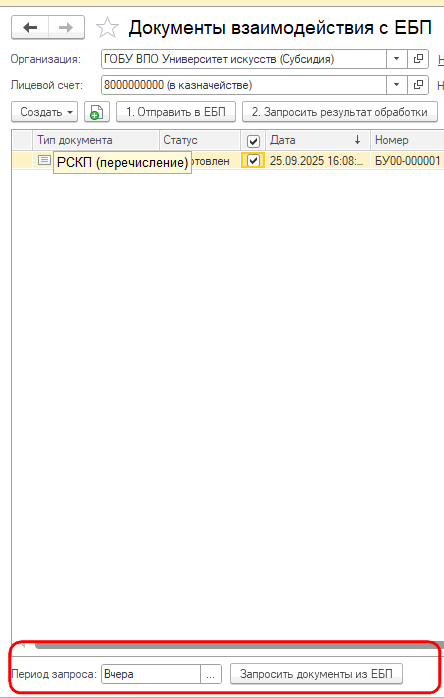
Рисунок — примерная иллюстрация: расположение кнопки «Запросить документы из ЕБП».
Система загрузит выписку и автоматически создаст на ее основании документы «Поступление на счет».
Система загрузит выписку и автоматически создаст на ее основании документы «Поступление на счет».
Документ «Поступление на счет» загружается со статусом «Исполнен», но без проведения бухгалтерских операций. Вам необходимо:
- На вкладке «Реквизиты документа» подобрать или создать контрагента и договор.
- Запрещается редактировать поле «Назначение платежа», оно заполняется автоматически из выписки ЕБП.
- После этого документ можно провести.
Принудительная загрузка выписки из файла
Если по какой-то причине документ не загрузился автоматически, вы можете импортировать его из файла:
В разделе обмена с ЕБП нажмите кнопку «Загрузить выписку из файла».
Укажите скачанный ранее с портала ЕБП XML-файл выписки.
Программа обработает файл и создаст на его основе документ «Поступление на счет».
Укажите скачанный ранее с портала ЕБП XML-файл выписки.
Программа обработает файл и создаст на его основе документ «Поступление на счет».
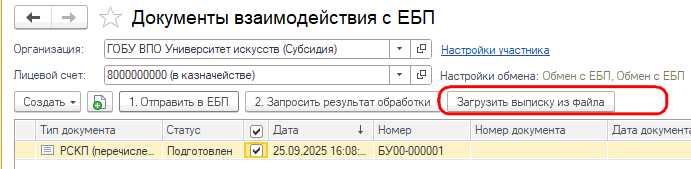
Рисунок — примерная иллюстрация: расположение кнопки «Загрузить выписку из файла».
5. Экспертное мнение: комментарий Евгения Красавина, руководителя учебного центра PRO-ABILITY
Евгений Красавин, руководитель учебного центра PRO-ABILITY:
«Переход на ЕБП — это не просто техническое обновление, это смена всей архитектуры бюджетного учета. Как показал наш опыт, самые частые проблемы у пользователей возникают не в самой работе, а на этапе начальных настроек. Я настоятельно рекомендую бухгалтерам и IT-специалистам провести сверку до начала активного использования. С 1 января 2026 года изменились сетевые адреса ЕБП; если этого не сделать, связь с казначейством пропадет.
Также прошу обратить внимание, что с переходом на ЕБП внедряется технология машиночитаемых доверенностей (МЧД). Теперь уполномоченное лицо может подписывать РСКП от имени руководителя, используя свою УКЭП и МЧД. Это очень удобно для крупных учреждений, где много платежей и директор физически не может подписывать каждый документ.»
Своевременная и корректная настройка обмена — залог вашей бесперебойной работы с бюджетными средствами в 2026 году. Используйте это руководство для успешного перехода на Единую бюджетную платформу.